Wideorozmowy w Odoo: Calendar, Appointments i Events
Odoo wbudowuje wideorozmowy w Calendar, Appointments i Events (Jitsi) bez dodatkowych narzędzi i licencji. Sprawdzamy, co oferuje każda aplikacja i co warto ustawić przed startem.
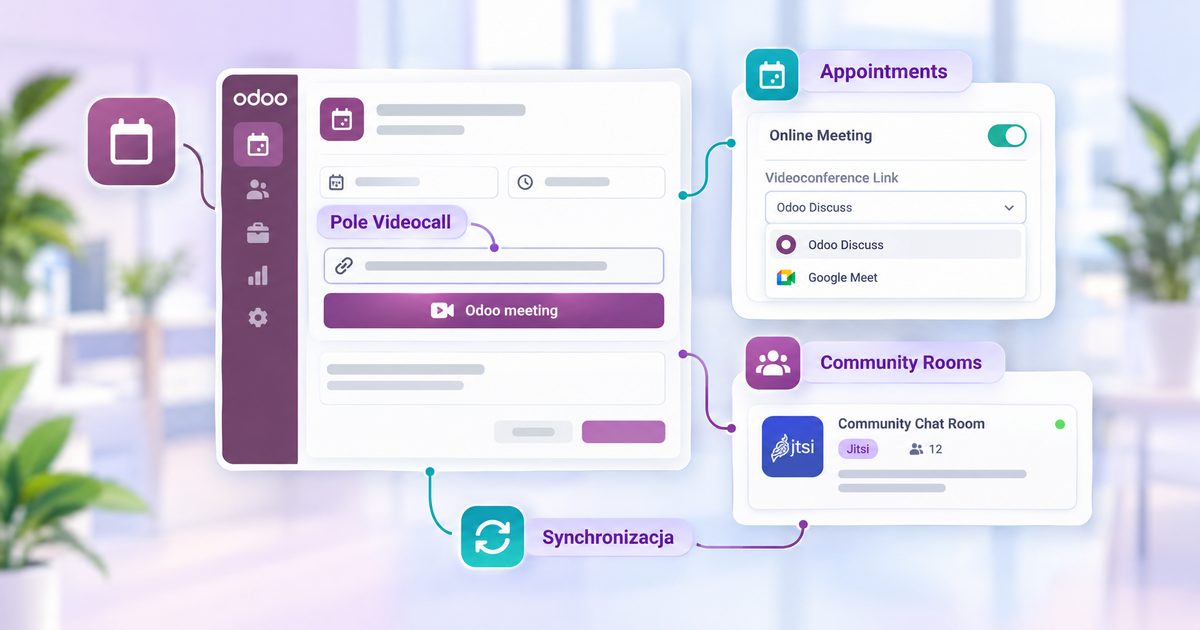
Wideorozmów w Odoo nie obsługuje się z jednego miejsca. Link albo pokój tworzy się w jednej z trzech aplikacji: Calendar, Appointments lub Events. Każda działa trochę inaczej i ma własną specyfikę konfiguracji. Przegląd opiera się na dokumentacji Odoo 18.0 i 19.0 oraz na stronie produktowej Appointments. Tam, gdzie dokumentacja milczy, piszemy to wprost.
Jedno zastrzeżenie na start: tekst nie dotyczy samego czatu tekstowego. Źródła, z których korzystamy, opisują linki i pokoje wideo, więc tylko o nich tu mowa.
Co Odoo oferuje w wideorozmowach?
Odoo pozwala wygenerować link do wideorozmowy w Calendar i Appointments, a w Events tworzyć osobne pokoje oparte na Jitsi. Dokumentacja opisuje te funkcje w wersjach 18.0 i 19.0. Nie wyjaśnia, co z tego pojawiło się dopiero w nowszych wydaniach.
Calendar: pole Videocall URL i przycisk „Odoo meeting”
Formularz wydarzenia ma pole Videocall URL. Można w nie wkleić gotowy adres albo kliknąć „Odoo meeting”, a Odoo samo utworzy link. W tym samym formularzu ustawia się czas, powtarzalność, przypomnienia, prywatność i organizatora. Link trafia więc do zwykłego wydarzenia w kalendarzu, a nie do osobnego narzędzia.
Calendar synchronizuje się też z kalendarzami Google i Outlook. Wymaga to wpisania Client ID i Client Secret w Calendar ‣ Configuration ‣ Settings. Po konfiguracji wydarzenia z zewnętrznego kalendarza pojawiają się w Odoo.
Appointments: link tworzony automatycznie
Typ wizyty opiera się albo na użytkownikach, albo na zasobach. Spotkanie z użytkownikiem domyślnie dostaje link do wideokonferencji (Online Meeting). W polu Videoconference Link dokumentacja wymienia dwie opcje: Odoo Discuss i Google Meet.
Appointments korzysta z Calendar. Strona produktowa mocno podkreśla integrację z Outlookiem i Google. Zasoby konfiguruje się w Appointments ‣ Configuration ‣ Resources, a obok są opcje publikacji na stronie internetowej.
Events: Community Chat Rooms na Jitsi
W Events działa funkcja Community Chat Rooms. Tworzy ona pokoje Jitsi dla uczestników wydarzenia. To inny mechanizm niż linki z Calendar i Appointments: pokój jest przypisany do wydarzenia i widoczny na jego stronie, a nie do pojedynczego spotkania.
Jakie są zalety wbudowanego wideo w Odoo?
Główna korzyść to brak ręcznego przeklejania linków. Wideorozmowa staje się częścią rezerwacji albo wydarzenia, a nie osobnym krokiem. Dokumentacja opisuje to jako wygodne generowanie linków i powiązanie wideokonferencji z procesem rezerwacji.
Weźmy typową sytuację. Klient wybiera termin na stronie z rezerwacjami. Spotkanie z gotowym linkiem trafia do kalendarza handlowca, a klient dostaje przypomnienie. Nikt nie zakłada ręcznie pokoju w Meet i nie wysyła adresu osobnym mailem. Przy kilkunastu rozmowach tygodniowo to realna oszczędność czasu i mniej pomyłek z nieaktualnymi linkami.
Utworzenie wizyty w Appointments może uruchomić kolejne kroki:
- utworzenie szansy sprzedaży (opportunity) w CRM,
- przypomnienia e-mail i SMS,
- wiadomości oparte na szablonach.
Link do wideorozmowy jest elementem tego samego procesu. Naszym zdaniem to najmocniejszy punkt całego rozwiązania. Samo wideo oferuje też konkurencja. Przewagę Odoo daje to, że rezerwacja, CRM i przypomnienia działają razem bez dodatkowych narzędzi i bez dodatkowych licencji.
W Events zaletą jest widoczność. Opublikowane pokoje pojawiają się na stronie wydarzenia. Uczestnicy widzą opis pokoju, jego pojemność i liczbę obecnych osób. Mogą dołączyć do istniejącego pokoju albo utworzyć własny bezpośrednio na stronie wydarzenia. Przy konferencji z kilkoma ścieżkami tematycznymi pozwala to uruchomić rozmowy kuluarowe bez osobnej platformy.
Integrację z Outlookiem i Google strona produktowa przedstawia jako atut. Dokumentacja opisuje jednak głównie samą konfigurację, czyli Client ID i Client Secret. Jak synchronizacja zachowuje się przy dużej liczbie wydarzeń, trzeba sprawdzić we własnym środowisku.
Co warto wiedzieć przed konfiguracją?
Dokumentacja wymienia kilka konkretnych ograniczeń: limit 12 osób w wyświetlanej pojemności zasobów, kilkuetapową publikację pokoi w Events, wybór terminów w Share Availabilities tylko w widoku dnia oraz reguły anulowania, które potrafią zaskoczyć klienta. Żadne z nich nie blokuje wdrożenia i wszystkie ustawia się raz, na starcie. Trzeba je po prostu znać przed uruchomieniem.
Pojemność zasobów wyświetlana tylko do 12 osób
Przy rezerwacjach opartych na zasobach strona domyślnie pokazuje pojemność najwyżej do 12 osób. Dzieje się tak nawet wtedy, gdy zasób, na przykład sala, mieści więcej. Żeby to zmienić, trzeba włączyć tryb deweloperski i ręcznie dodać parametr systemowy appointment.resource_max_capacity_allowed w Settings ‣ Technical ‣ Parameters ‣ System Parameters.
Zmiana wymaga wejścia w parametry techniczne, więc najwygodniej ustawić ją raz przy wdrożeniu i więcej do niej nie wracać. Ten limit dotyczy pojemności rezerwowanego zasobu, a nie liczby osób w wideorozmowie.
Pokoje w Events wymagają kilku kroków
Community Chat Rooms trzeba najpierw włączyć w Events ‣ Configuration ‣ Settings. Utworzony pokój nie jest jeszcze widoczny dla uczestników. Trzeba go opublikować: Go to Website → przełącznik Published.
Bywa też, że na stronie wydarzenia nie widać podmenu Community. Wtedy trzeba wejść w edycję strony i wybrać Customize → Sub-menu (Specific) → Save. Łatwo pominąć któryś z tych kroków i zostać z pokojem, którego nikt nie widzi, dlatego przed wydarzeniem dobrze jest sprawdzić stronę z perspektywy uczestnika. Po jednorazowej konfiguracji pokoje działają już bez dodatkowej obsługi.
Ograniczenia interfejsu Calendar i reguły w Appointments
Funkcja Share Availabilities w Calendar pozwala zaznaczać przedziały czasu tylko w widoku Day. Dokumentacja sama wskazuje to jako ograniczenie. Przy udostępnianiu terminów z całego tygodnia trzeba przełączać się dzień po dniu.
W Appointments ustawienia Pre-Booking Time, Allow Cancelling i Manual Confirmation mają konkretne skutki dla klienta. Jeśli klient próbuje odwołać spotkanie w niedozwolonym terminie, system wyświetla komunikat z danymi kontaktowymi. Czyje to dane, zależy od tego, czy wizyta jest oparta na zasobie, czy na użytkowniku. Logika jest spójna. Mimo to klient może się zdziwić, że nie odwoła spotkania jednym kliknięciem, dlatego reguły anulowania dobrze jest opisać na stronie rezerwacji.
Różne technologie w różnych aplikacjach
Events korzysta z Jitsi. Calendar i Appointments oferują w polu Videoconference Link Odoo Discuss i Google Meet. W praktyce jedna firma może więc mieć wideorozmowy na dwóch lub trzech różnych platformach, zależnie od tego, gdzie spotkanie powstało. Ten wybór bywa też zaletą: można zostać przy Google Meet, jeśli klienci go znają, albo trzymać całość w Odoo Discuss. Dokumentacja nie opisuje ograniczeń poszczególnych dostawców ani scenariuszy integracji, więc to zostaje do sprawdzenia przy konfiguracji.
Czego dokumentacja nie mówi?
Brakuje informacji o zapleczu wideo: kto hostuje Odoo Discuss, ile osób może uczestniczyć w rozmowie i jak wygląda jakość połączeń. To największa luka. Funkcje i ustawienia są opisane dokładnie, techniczna strona połączeń prawie wcale.
W źródłach nie ma danych na temat:
- infrastruktury wideokonferencji w Odoo Discuss: kto ją utrzymuje, jakie są warunki jakości i limity uczestników,
- parametrów połączeń, takich jak przepustowość czy opóźnienia, ani sposobu ich monitorowania,
- limitu równoczesnych uczestników w Odoo Discuss i Google Meet przy linkach generowanych z Odoo,
- zaleceń dla dużych wydarzeń online. Dokumentacja Events pokazuje raport aktywności i szczytową liczbę uczestników (peak participants) w pokoju, ale nie daje dalszych wskazówek.
Dla firm, które umawiają rozmowy jeden na jeden albo w małych zespołach, ta luka zwykle nie ma znaczenia i wbudowane wideo wystarcza w zupełności. Inaczej jest przy webinarze dla kilkuset osób: dokumentacja nie podaje limitów, więc przed takim wydarzeniem warto zrobić test na realnej liczbie uczestników albo zapytać o konkretne parametry. To standardowy element przygotowań, który wykonujemy przy wdrożeniach.
Źródła
Chcesz sprawdzić, jak Odoo sprawdziłoby się w Twojej firmie?
Skontaktuj się z nami - przeanalizujemy Twoje obecne procesy i pokażemy, od których 2–3 obszarów warto zacząć, żeby możliwie szybko zobaczyć efekt wdrożenia.