Telefonia VoIP w Odoo 20: dial-plan, kolejki i pilotaż
Odoo 20 Phone: wizualny edytor dial-planu, kolejki połączeń i widget w rekordach - bez auto‑dialera; jak zaplanować pilot i testy integracji VoIP.
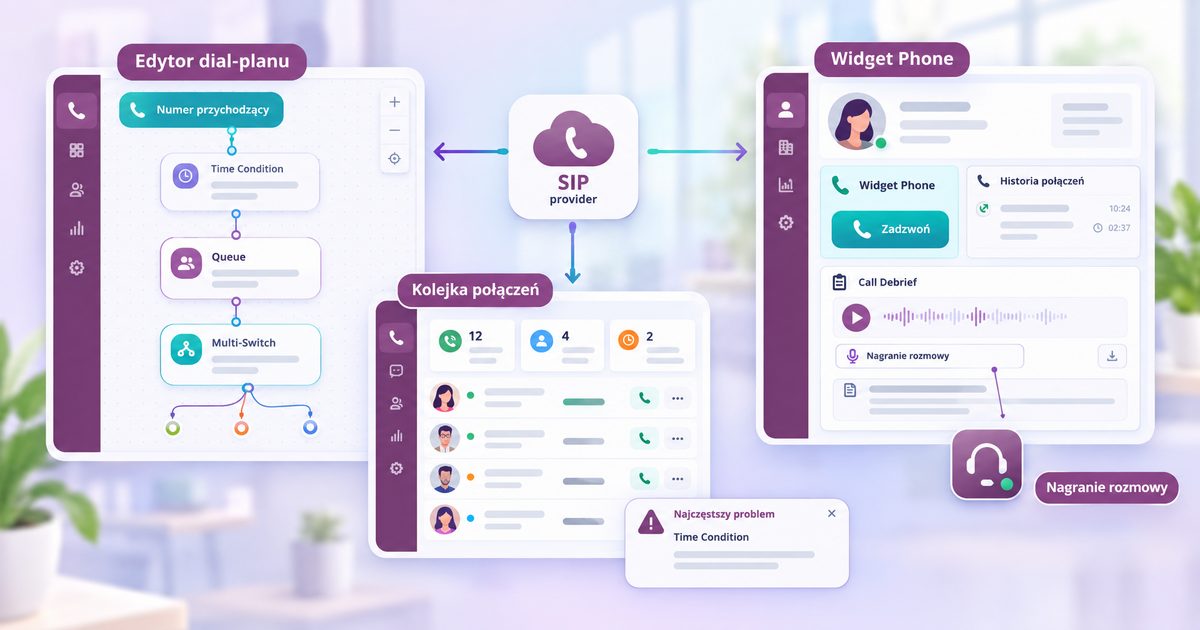
Telefonia w Odoo 20 to aplikacja Phone z wizualnym edytorem dial-planu, kolejkami połączeń i widgetem, z którego dzwonisz prosto z rekordu. Tak ją opisują oficjalne materiały: strona funkcji VoIP i dokumentacja w dziale Productivity. Poniżej sprawdzamy, co faktycznie w nich jest, czego brakuje (na przykład auto-dialera) i jak ułożyć pilotaż, żeby problemy wyszły szybko.
Co oferuje Odoo 20 w obszarze VoIP?
Materiały Odoo wymieniają obsługę SIP, click-to-call, edytor dial-planu, kolejki połączeń, zakup numerów w systemie, nagrywanie i transkrypcję rozmów oraz powiązanie z CRM, Helpdeskiem i fakturowaniem. Wszystko mieści się w aplikacji Phone. Odoo przedstawia ją jako gotową do uruchomienia w kilku krokach.
Funkcje połączeń
Lista ze strony produktu jest długa:
- zgodność z SIP (materiały wymieniają przy tej okazji Zoiper, Linphone i Axivox),
- click-to-call,
- jednoczesne dzwonienie (simultaneous ring),
- przekazywanie i przekierowywanie połączeń,
- dynamiczne caller ID,
- konferencje,
- kolejki połączeń.
Dzwonić można z przeglądarki, aplikacji mobilnej, tabletu albo z telefonu VoIP.
Widget telefonu w rekordach
To najbardziej praktyczna część całej aplikacji. Widget pozwala wykonywać i odbierać połączenia bezpośrednio z rekordu, a rozmowa trafia do historii szansy sprzedaży, zgłoszenia w Helpdesku albo faktury. Handlowiec nie musi potem ręcznie dopisywać notatki „oddzwonić w czwartek”, bo kolejne działanie planuje od razu w chatterze. Najwięcej zyskają firmy, w których rozmowy obsługuje dziś osobna centrala i nikt nie wie, kto ostatnio rozmawiał z klientem.
Sterowanie ruchem połączeń
Za routing odpowiada wizualny edytor dial-planu. Ma elementy podstawowe i zaawansowane, a dokumentacja pokazuje na nich gotowe scenariusze: digital receptionist, dispatcher i time condition. Do tego dochodzą multi-switch, kolejki i przypisywanie agentów. Więcej o projektowaniu w osobnej sekcji niżej.
Czy Odoo 20 zawiera auto-dialer lub predictive dialer?
Oficjalne materiały tego nie potwierdzają. Ani strona funkcji VoIP, ani dokumentacja Odoo 20 nie wspomina o automatycznym wybieraniu numerów z listy ani o predictive dialingu. Opisane są routing, dial-plan, kolejki, zakup numerów, nagrywanie i transkrypcja. Nic więcej.
Zapowiedzi „nowych modułów auto-dialer i contact-center” w Odoo 20 traktuj więc ostrożnie. Najbliżej contact-center są kolejki z agentami i raporty kolejek. Obsługują jednak ruch przychodzący, a nie wychodzące kampanie telefoniczne. Jeśli dział sprzedaży chce dzwonić po listach kontaktów, na dziś to pytanie otwarte, a nie gotowa funkcja. Dial-plan i integracje VoIP mogą najwyżej posłużyć za bazę do własnych testów.
Czego dokumentacja nie opisuje
Brakuje też tematów, które wracają przy większych instalacjach. Dokumentacja nie omawia skalowania po stronie infrastruktury SIP/PBX (na przykład konfiguracji Asteriska czy serwerów SIP) ani integracji z zewnętrznymi dialerami. Nie opisuje też zabezpieczeń poza ustawieniami samej aplikacji Phone i sekcją Troubleshooting. Te decyzje trzeba podjąć poza oficjalnymi materiałami.
Jak zaprojektować dial-plan i kolejkowanie połączeń?
Zbuduj scenariusz w edytorze dial-planu z gotowych elementów, dodaj kolejkę z agentami i przypisz całość do numeru przychodzącego (attach to incoming number). Bez tego ostatniego kroku dial-plan istnieje, ale połączenia przez niego nie przechodzą.
Edytor i scenariusze
Edytor dzieli elementy na podstawowe elementy routingu i elementy zaawansowane. Dokumentacja pokazuje ich użycie na przykładach: Time condition scenario, Dispatcher scenario i digital receptionist. Przełączniki (switch) i multi-switch rozgałęziają ścieżkę, na przykład osobno dla sprzedaży, serwisu i księgowości. Dochodzą do tego zapowiedzi głosowe (voice introductions) i poczta głosowa.
Zacznij od najprostszej ścieżki. Typowa sytuacja wygląda tak: po godzinach dzwoniący trafia na pocztę głosową, a w godzinach pracy do kolejki. Wystarczą do tego jeden time condition i dwie gałęzie. Menu wyboru dokładaj dopiero wtedy, gdy ta ścieżka działa. Rozbudowany dial-plan zbudowany za jednym podejściem trudno przetestować, zwłaszcza że jeden z błędów opisanych w dokumentacji dotyczy właśnie warunku czasowego.
Kolejki i agenci
Kolejkę (call queue) dodajesz w dial-planie i podłączasz do niej agentów. Dokumentacja opisuje dwa sposoby dołączania agenta do kolejki: przez integrację z Axivox albo bezpośrednio w Odoo (Connect to queue on Odoo). Do kolejek są też raporty.
Materiały nie mówią natomiast, jak kolejki zachowują się przy dużym ruchu ani co dokładnie pokazują raporty. Jeśli telefonia ma obsługiwać większy zespół, sprawdź to w pilotażu, zanim podejmiesz decyzję.
Jak szybko przetestować integracje VoIP w Odoo 20?
Aktywuj aplikację Phone, nadaj uprawnienia użytkownikom, podłącz dostawcę SIP, zbuduj prosty dial-plan i przypisz go do numeru. Testuj na jednym numerze i kilku osobach, zanim podłączysz cały zespół.
Hasło Odoo „Set up and start making calls in just a few steps” brzmi wiarygodnie dla najprostszego przypadku: jeden numer, jeden dostawca, kilka osób. Przy kolejkach, warunkach czasowych i nagrywaniu kroków robi się więcej. Poniższy plan zakłada właśnie taki ograniczony pilotaż.
Aplikacja i dostawca
- Uruchom aplikację Phone i przejrzyj konfigurację: uprawnienia użytkowników, ustawienia PBX i opcje nagrywania.
- Wybierz dostawcę. Dokumentacja ma osobne instrukcje dla Axivox, DIDWW i OnSIP, a poza nimi Odoo obsługuje dostawców zgodnych z SIP. Wprowadź poświadczenia.
- Zbuduj w edytorze prosty dial-plan według wskazówek z poprzedniej sekcji i przypisz go do jednego numeru przychodzącego.
Jeśli potrzebujesz serwerów ICE, dokumentacja opisuje konfigurację z Twilio: założenie konta, odczytanie Account SID i Auth Token, połączenie z Odoo i zdefiniowanie listy ICE servers. To krok opcjonalny.
Lista testów
- click-to-call z rekordu CRM i sprawdzenie, czy rozmowa zapisała się w chatterze przy właściwym rekordzie,
- transfer połączenia, jednoczesne dzwonienie i konferencja,
- routing, poczta głosowa i przekierowania w dial-planie,
- kolejka z kilkoma agentami: dołączanie i odłączanie, potem raporty,
- nagrywanie rozmowy, opcja request transcription i panel Call Debrief.
Każdy problem zapisuj razem z odnośnikiem do odpowiedniego miejsca w sekcji Troubleshooting. Pod koniec pilotażu masz wtedy listę, którą da się zamykać punkt po punkcie.
Komunikaty z sekcji Troubleshooting
Dokumentacja ma osobną sekcję z typowymi błędami. Gdy coś nie działa, zacznij od niej:
- „No Phone numbers yet”: bez przypisanego numeru nie przetestujesz połączeń, więc to sprawdź najpierw,
- „Time Condition always takes the Closed branch”: dokumentacja opisuje ten przypadek w osobnym punkcie, więc gdy warunek czasowy kieruje połączenia do gałęzi „zamknięte”, zajrzyj tam w pierwszej kolejności,
- „A queue or group node still shows old members”: to również osobny punkt dokumentacji, do którego warto sięgnąć, gdy węzeł kolejki lub grupy pokazuje dawnych członków,
- błędy połączenia i klienta: „Missing parameters”, „Incorrect number”, „The websocket connection with the server has been lost”, „Failed to start the user agent”, „Grayed-out Phone widget”, „Cannot connect to the VoIP phone number”.
Nagrywanie i wybór dostawcy
Nagrywanie i transkrypcja działają tylko przy poprawnie ustawionych opcjach w aplikacji Phone. Jeśli nagrania się nie pojawiają, sprawdź najpierw te ustawienia.
Przy dostawcach najbezpieczniej trzymać się Axivox, DIDWW lub OnSIP, bo dla nich dokumentacja ma instrukcje krok po kroku. Ogólna zgodność z SIP to dobra wiadomość. Dla dostawcy spoza tej trójki szczegóły konfiguracji trzeba jednak ustalić samodzielnie.
Źródła
Chcesz sprawdzić, jak Odoo sprawdziłoby się w Twojej firmie?
Skontaktuj się z nami - przeanalizujemy Twoje obecne procesy i pokażemy, od których 2–3 obszarów warto zacząć, żeby możliwie szybko zobaczyć efekt wdrożenia.